Les 4 connecteurs
Sortir Claude de sa boîte : le web en direct, n'importe quel site, ton navigateur, et la documentation à jour.
Pourquoi ton Claude est coupé du monde
Un modèle de langage, seul, ne fait qu'une chose : produire du texte à partir de ce qu'il a appris. Il ne consulte rien, ne clique nulle part, ne vérifie rien. Tout ce qu'il sait vient de son entraînement, arrêté à une date donnée.
Ça donne trois symptômes que tu as probablement déjà rencontrés. Il te parle d'une version d'un outil qui n'existe plus. Il te dit qu'il ne peut pas consulter un lien que tu viens de lui coller. Il invente une fonction qui a l'air plausible mais qui n'a jamais existé.
Aucun de ces problèmes ne se règle avec un meilleur prompt. Ce ne sont pas des problèmes de formulation, ce sont des problèmes d'accès.
Ce qu'est un connecteur, en une minute
Un connecteur est un pont entre Claude et un service extérieur. Claude ne peut pas aller chercher une page web, mais il peut demander à un connecteur d'y aller pour lui et de lui rapporter le contenu. Il décide seul quand s'en servir, en fonction de ce que tu lui demandes.
Techniquement, la plupart reposent aujourd'hui sur un standard ouvert appelé MCP, pour Model Context Protocol. C'est ce qui explique qu'un même connecteur fonctionne dans plusieurs applications différentes. Si tu veux comprendre le fond, la spécification est publique sur modelcontextprotocol.io.
Tu n'as rien à programmer. Un connecteur s'ajoute depuis les réglages de Claude, en collant une adresse ou en cochant une case. La partie longue, c'est de savoir lesquels valent le coup : c'est tout l'objet de ce guide.
Tout se passe au même endroit : réglages, section Personnaliser, onglet Connecteurs, puis « Browse ». Tu y trouves l'annuaire, avec ceux d'Anthropic, ceux de ses partenaires, et ceux publiés par la communauté.
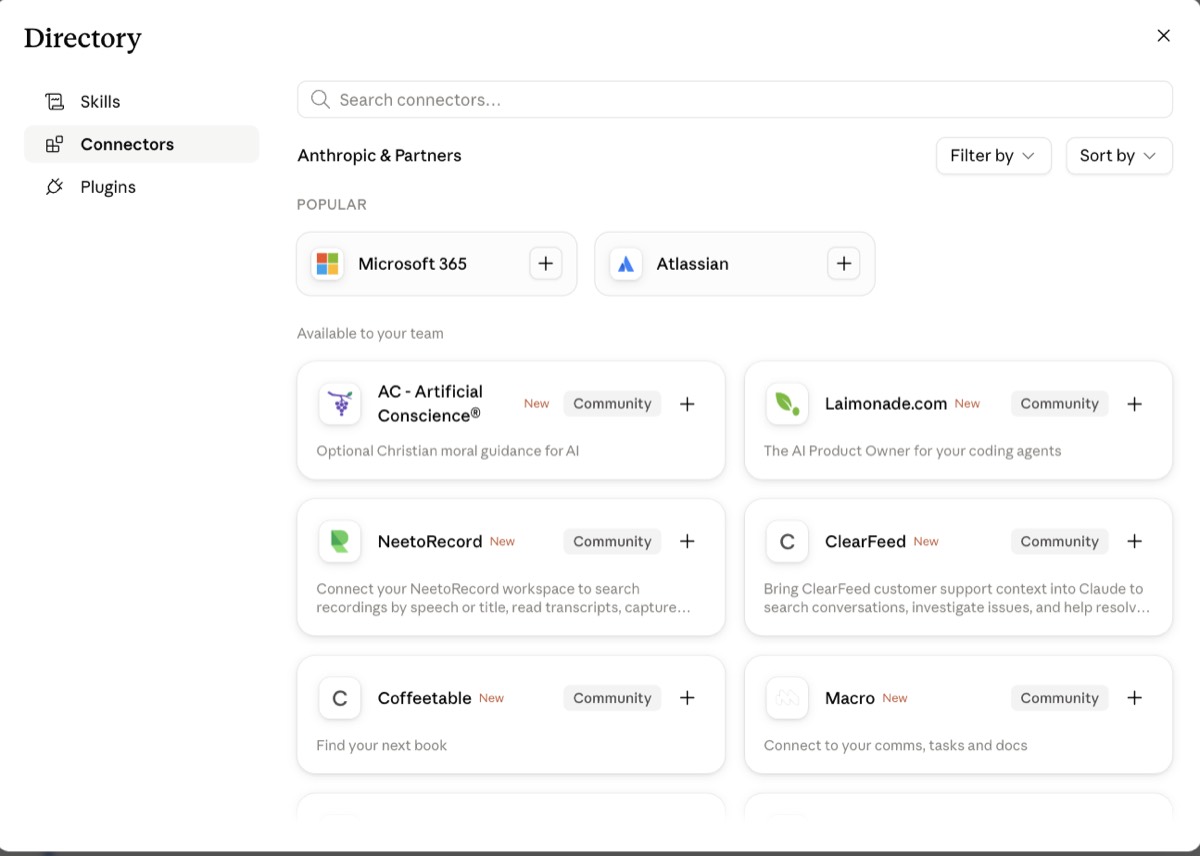
Les quatre dont parle ce guide ne sont pas tous dans cette liste : certains s'ajoutent en collant leur adresse plutôt qu'en cliquant sur un bouton. Le principe reste le même.
1. Le connecteur de recherche
Ce qu'il règle : Claude te répond avec ce qu'il a appris il y a des mois. Avec un connecteur de recherche, il va chercher l'information du jour et te donne ses sources.
La différence est plus grande qu'elle en a l'air. Sans lui, tu ne peux pas savoir si une réponse est à jour. Avec lui, tu as des liens que tu peux ouvrir et vérifier toi-même. C'est ce qui transforme une réponse en information.
Quand tu le sens passer : toute question qui contient « actuellement », « la dernière version », « en ce moment », « qui a gagné », « combien coûte ». Autrement dit, la moitié de ce qu'on demande à une IA.
L'option la plus courante est Perplexity, dont c'est le métier. Claude propose aussi sa propre recherche intégrée selon les formules : vérifie d'abord si tu ne l'as pas déjà, avant d'en ajouter une deuxième.
Le test en dix secondes. Colle ça : si tu obtiens une date et des liens, le connecteur est actif. Si tu obtiens une réponse vague sans source, il ne l'est pas.
Quelle est la date du jour, et quelle est
l'actualite la plus recente que tu trouves
sur [ton sujet] ? Donne-moi tes sources
avec leur date de publication.
2. Le connecteur de lecture de sites
Ce qu'il règle : tu colles un lien, Claude te dit qu'il ne peut pas l'ouvrir. Ou il l'ouvre et n'en tire qu'une bouillie de menus et de bandeaux de cookies.
Un connecteur de lecture de sites récupère une page (ou un site entier) et la rend en texte propre, structuré, débarrassé de la navigation. C'est ce qui permet de demander « lis ce site et dis-moi ce qu'ils vendent, à qui, et à quel prix » et d'obtenir une vraie réponse.
L'usage qui revient le plus souvent, c'est la veille concurrentielle. Tu donnes trois adresses, tu demandes un tableau comparatif des offres, tu l'as en une minute au lieu d'une matinée.
La référence sur ce terrain est Firecrawl, qui propose un niveau gratuit suffisant pour un usage personnel.
Lire un site n'est pas la même chose que le copier. Sers-t'en pour analyser et comparer, pas pour republier le contenu de quelqu'un d'autre. Certains sites l'interdisent d'ailleurs explicitement dans leurs conditions.
3. Le connecteur de navigateur
C'est celui que presque personne n'installe, et c'est de loin le plus puissant. Là où les deux précédents lisent, celui-ci agit.
Claude prend le contrôle d'un vrai navigateur. Il ouvre des pages, clique sur des boutons, remplit des formulaires, télécharge des fichiers.
Concrètement, ça débloque tout ce qui n'a pas d'API. Un vieil outil interne, un portail administratif, un back-office sans export : si un humain peut le faire à la souris, Claude peut le faire.
Deux voies existent. Playwright, un outil d'automatisation de navigateur très répandu chez les développeurs, ou l'extension Claude pour Chrome qui pilote directement ton navigateur existant. La seconde est plus simple à installer, la première est plus contrôlable.
Le test qui convainc : demande-lui d'aller remplir un formulaire d'inscription sur un site de test, avec des données que tu lui donnes. Regarder le curseur bouger tout seul fait plus d'effet que n'importe quelle explication.
Le test qui convainc. Sur un site de test, pas sur un vrai compte :
Ouvre le navigateur, va sur cette page,
et remplis le formulaire avec ces informations :
nom [X], email [Y], societe [Z].
Ne valide pas : arrete-toi avant le bouton
d'envoi et montre-moi ce que tu as rempli.
La dernière ligne compte. Elle t'apprend à toujours garder la main sur la validation finale, et c'est une habitude à prendre dès le premier essai.
4. Le connecteur de documentation
Ce qu'il règle : le code généré utilise une version d'une bibliothèque qui a changé depuis. Rien ne marche, et l'erreur est incompréhensible parce qu'elle porte sur une fonction qui a été renommée.
Un connecteur de documentation injecte la documentation réelle et à jour de l'outil concerné directement dans la conversation, au moment où Claude en a besoin. Il arrête de deviner et il lit.
C'est le connecteur le moins spectaculaire des quatre et celui qui fait gagner le plus de temps si tu écris du code. Context7 est l'option la plus utilisée.
Le prompt qui te dit lesquels te manquent
Colle ceci dans une conversation Claude neuve :
Fais l'inventaire de ce à quoi tu as accès dans cette conversation.

Pour chacune de ces quatre capacités, dis-moi si tu l'as ou non,
et avec quel outil :
1. chercher sur le web et me donner des sources datées
2. lire le contenu d'un site que je te donne en lien
3. contrôler un navigateur pour cliquer et remplir des formulaires
4. consulter la documentation à jour d'une bibliothèque

Pour chaque capacité manquante, dis-moi en une phrase ce que
je ne peux pas faire aujourd'hui à cause de ça.
Ne devine pas : si tu n'es pas sûr d'avoir un accès, teste-le.
La dernière ligne compte. Sans elle, Claude a tendance à affirmer qu'il a des capacités qu'il n'a pas. En lui demandant de tester, tu obtiens un état réel plutôt qu'une supposition.
Trois usages qui combinent plusieurs connecteurs
-
La fiche concurrent complète
Recherche pour trouver leurs actualités récentes, lecture de sites pour récupérer leur offre et leurs tarifs, et tu demandes une synthèse en deux pages. Ce qui prenait une matinée prend cinq minutes.
-
Le rapport qui se met à jour tout seul
Navigateur pour se connecter à un outil sans export, recherche pour compléter avec le contexte marché. Tu relances le même prompt chaque lundi et tu as ton point hebdomadaire.
-
Le code qui marche du premier coup
Documentation pour les versions réelles, navigateur pour que Claude ouvre la page qu'il vient de construire et vérifie lui-même le résultat avant de te le montrer.
Ce qu'il faut surveiller
Donner un navigateur à une IA n'est pas anodin. Trois règles simples suffisent à éviter les mauvaises surprises.
- Une session dédiée. Ne le laisse pas piloter le navigateur où tu es connecté à ta banque et à tes mails. Un profil séparé coûte deux minutes.
- Jamais d'identifiants dans le prompt. Ce que tu écris dans la conversation part sur un serveur. Les mots de passe et les moyens de paiement se saisissent à la main, par toi.
- Méfie-toi de ce qu'il lit. Une page web peut contenir des instructions cachées destinées à l'IA qui la lit. Si Claude te propose soudain une action que tu n'as pas demandée après avoir consulté un site, c'est un signal d'alarme, pas une bonne idée.
Si tu n'en installes qu'un aujourd'hui, prends la recherche : c'est celui qui change le plus de réponses au quotidien. Le navigateur est le plus impressionnant, mais c'est aussi celui qui demande le plus de prudence.