Ce que ton IA sait sur toi : les 3 prompts et le chemin pour tout effacer
Les 3 prompts de la vidéo en version complète, pour ChatGPT et pour Claude. Puis le chemin exact pour lire, corriger ou effacer ce qu'ils ont retenu, et le piège de la conversation supprimée.
D'où viennent ces notes
ChatGPT et Claude ont tous les deux une mémoire. Au fil de tes conversations, ils notent ce qui leur semble utile pour la suite (ton métier, tes clients, ta façon de travailler) et s'en resservent dans les conversations suivantes. Tu ne vois pas ces notes passer. Elles se lisent, se corrigent et s'effacent, à condition de savoir où chercher.
- Dans ChatGPT, c'est la « Mémoire enregistrée » : une liste de phrases courtes, rangée dans les paramètres. Selon ton offre et tes réglages, il peut aussi s'appuyer sur tes anciennes conversations.
- Dans Claude, la mémoire est rangée par sujets. D'après Anthropic, elle est activée par défaut sur les offres Free, Pro, Max et Ultra. Sur les offres payantes, Claude peut aussi chercher dans tes anciennes conversations.
- Ce qu'ils devinent. À partir de ce que tu écris, une IA peut déduire ton âge, ton niveau de revenus ou ton métier sans que tu l'aies jamais dit. C'est ce que montre le prompt 2.
Le prompt 1 te montre ce que l'IA veut bien te réciter. La liste officielle, celle que tu peux corriger, reste dans les paramètres. Compare les deux : c'est là que tu repères ce qui ne devrait pas y être.
Les 3 prompts pour ChatGPT
Ouvre une nouvelle conversation et envoie les trois à la suite, dans la même conversation : chaque réponse s'appuie sur la précédente. Ce sont les prompts de la vidéo, complétés de ce qui rend la réponse vraiment utile.
Tout ce qu'il a retenu
Fais la liste complète de tout ce que tu as retenu sur moi : nom, clients, lieux, habitudes. Ne résume rien. Classe-la par thème (identité, travail, clients, lieux, habitudes, projets) et, pour chaque point, dis-moi si tu le tiens de ta mémoire enregistrée ou de nos anciennes conversations.Ce que ça donne : une longue liste par thème, souvent plus longue que prévu. C'est le moment de repérer ce qui n'a rien à faire là : un nom de client, un chiffre, une info sur un proche. Si sa mémoire est vide ou coupée, la réponse sera courte, et c'est plutôt une bonne nouvelle.
Ce qu'il a deviné
Dis-moi ce que tu as deviné sur moi sans que je te le dise : mon âge, mes revenus, mon métier. Pour chaque point, donne ta meilleure estimation, ton niveau de confiance, et ce qui t'a mis sur la piste.Ce que ça donne : des déductions, pas des faits, et il peut se tromper. La dernière partie est la plus intéressante : elle te montre quelles conversations en disent long sur toi.
Tes angles morts
C'est quoi mes angles morts ? Comment je parais aux autres ? Appuie-toi seulement sur nos conversations, sois franc, et donne un exemple concret pour chaque point.Ce que ça donne : le plus drôle des trois, et parfois le plus juste. Prends-le comme un miroir, pas comme un diagnostic.
Les 3 prompts pour Claude
Les mêmes, adaptés à la façon dont Claude range sa mémoire. Ouvre une nouvelle conversation en dehors de tout projet : un projet peut avoir sa propre mémoire, à part.
Tout ce qu'il a retenu
Fais la liste complète de tout ce que tu as en mémoire sur moi : nom, clients, lieux, habitudes. Ne résume rien. Classe-la par sujet. Si tu peux chercher dans nos anciennes conversations, ajoute ce que tu y trouves, en le signalant à part.Ce qu'il a deviné
Dis-moi ce que tu as deviné sur moi sans que je te le dise : mon âge, mes revenus, mon métier. Pour chaque point, donne ta meilleure estimation, ton niveau de confiance, et ce qui t'a mis sur la piste.Tes angles morts
C'est quoi mes angles morts ? Comment je parais aux autres ? Appuie-toi seulement sur ce que tu sais de moi et sur nos conversations, sois franc, et donne un exemple concret pour chaque point.
Claude accepte qu'on corrige sa mémoire directement dans la conversation. D'après son aide, le changement s'applique à la conversation suivante. Vérifie ensuite dans les paramètres que c'est bien parti.
Oublie tout ce qui concerne [le nom du client] et ne le garde plus en mémoire.Lire, corriger, effacer dans ChatGPT
Les paramètres
Clique sur ton nom ou ta photo de profil, puis sur Paramètres.
Personnalisation, puis Mémoire de ChatGPT
Dans l'onglet Personnalisation, la rubrique « Mémoire de ChatGPT » a deux lignes : l'interrupteur « Activer la mémoire », qui coupe tout, et « Résumé de la mémoire », avec un bouton Gérer.
Gérer
Le bouton ouvre la liste « Mémoire enregistrée ». Le crayon corrige une ligne, la corbeille la supprime, et « Tout supprimer », en bas, repart de zéro.
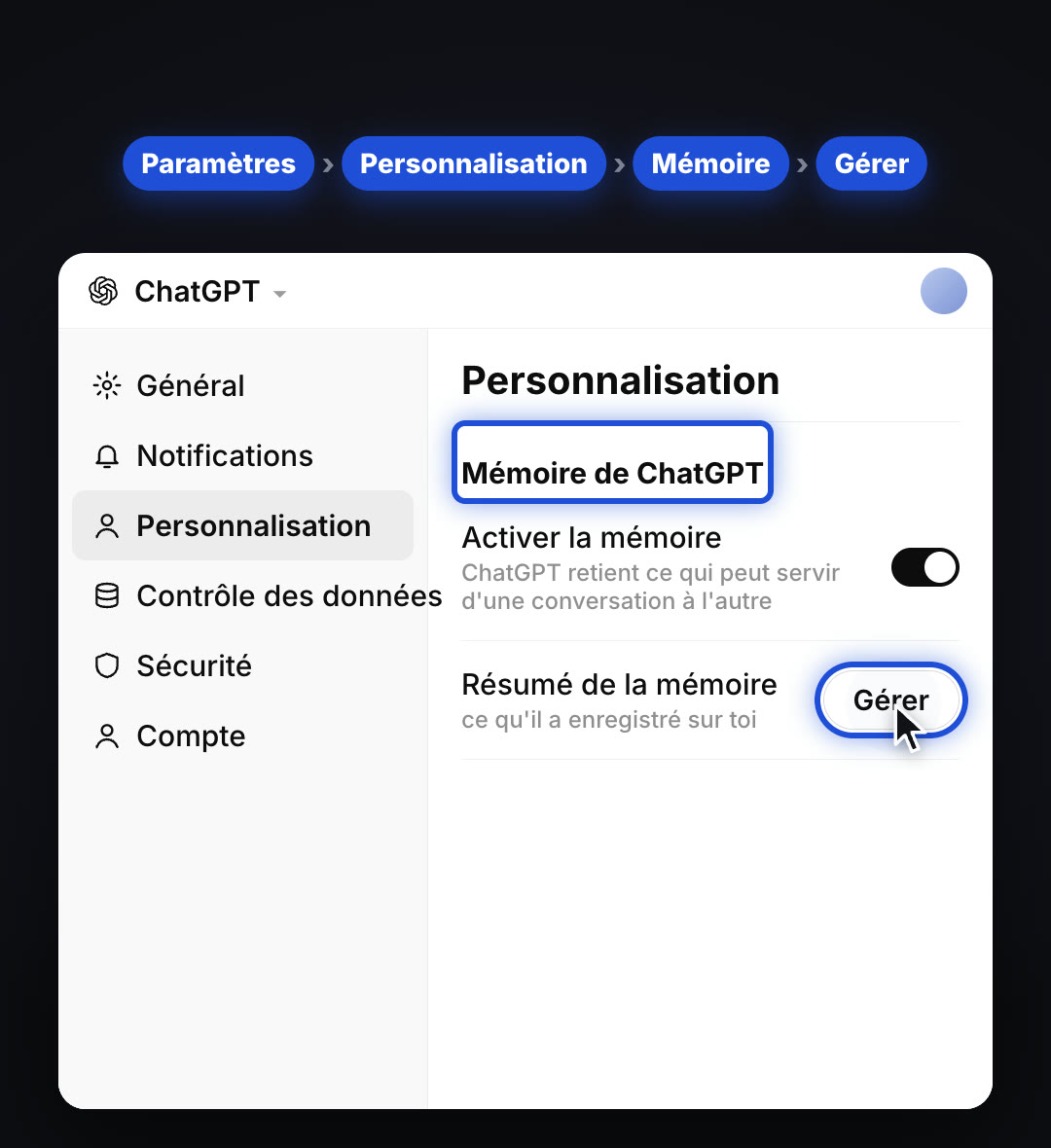
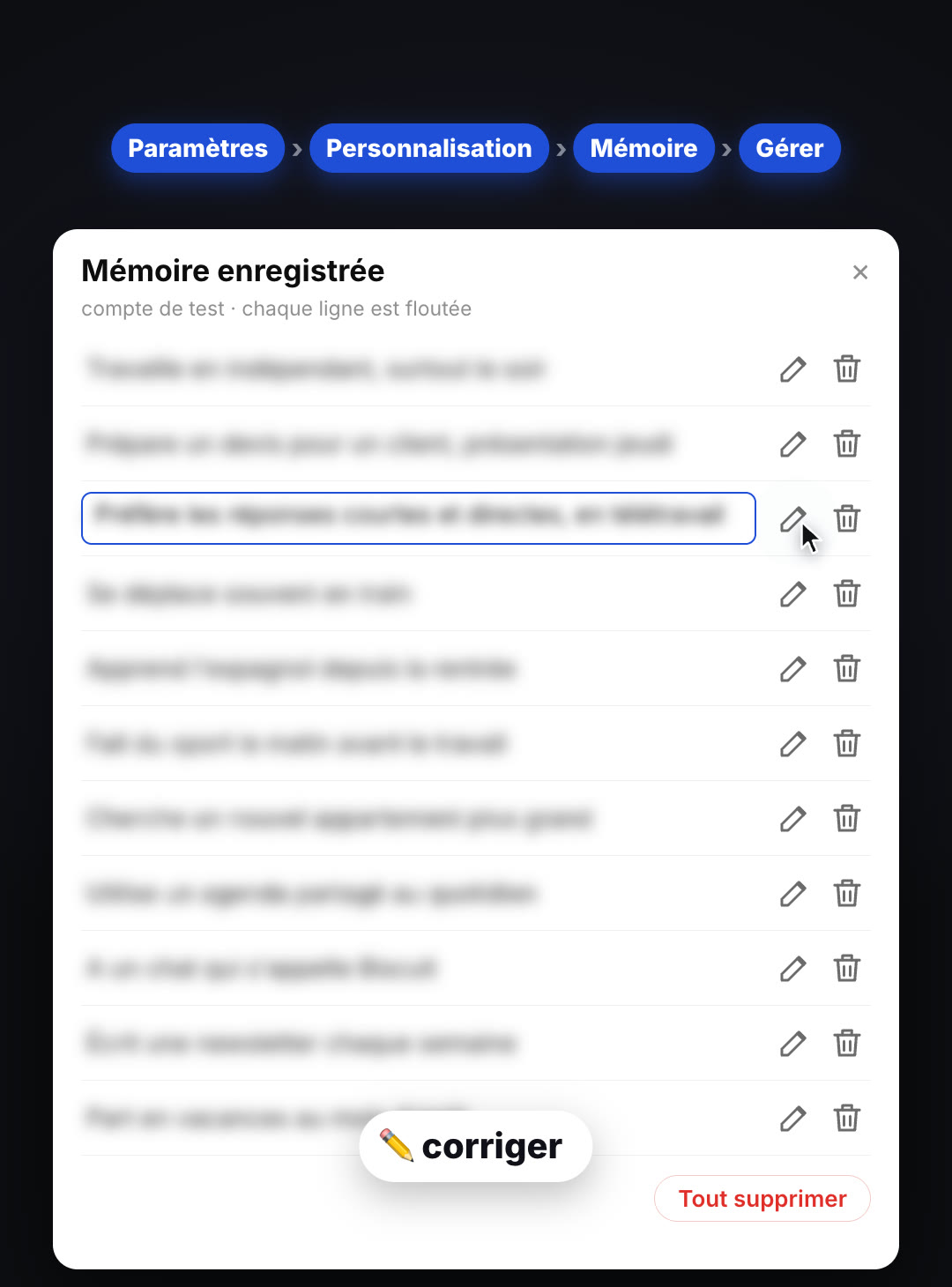
Ce sont des écrans reconstitués pour la vidéo, sur un compte de test, avec chaque ligne floutée. Le chemin et les libellés sont ceux de ChatGPT en français ; le reste de l'écran est simplifié. En anglais, le chemin est Settings › Personalization › Memory › Manage.
Lire, corriger, effacer dans Claude
Les libellés ci-dessous viennent de l'aide officielle de Claude, en anglais : ton interface peut les afficher en français.
Ouvrir la mémoire
Paramètres, puis Your Claude, et Manage à côté de « Your memory ». Sur les versions plus anciennes de l'interface : Paramètres › Memory.
Lire, modifier, supprimer
Tout ce que Claude a retenu est rangé par sujets, sous « Topics ». Ouvre un sujet pour le lire, l'icône crayon pour le modifier, Delete pour le supprimer.
Mettre en pause, ou tout effacer
Coupe l'interrupteur « Generate memory from chats ». Claude te propose alors deux choix. Pause memory : il garde ce qu'il sait mais ne s'en sert plus et n'apprend plus rien. Reset memory : tout est effacé, y compris la mémoire des projets, sans retour possible.
Les anciennes conversations
Sur les offres payantes, l'interrupteur « Search and reference chats » lui permet de fouiller tes anciennes conversations. Coupe-le aussi si tu veux qu'il reparte vraiment de zéro.
Les sujets sensibles (santé, par exemple) ne sont pas gardés en mémoire par défaut : c'est le réglage « Include sensitive topics in memory », coupé tant que tu ne l'actives pas. Sur les offres Team et Enterprise, c'est l'entreprise qui décide si la mémoire est disponible, et elle reste coupée pour chaque membre tant qu'il ne l'a pas activée.
Le piège : supprimer le chat ne suffit pas
C'est ce que presque tout le monde fait : on supprime la conversation où on a parlé d'un client, et on pense que c'est réglé. Ce n'est pas le cas. Ce que l'IA a retenu de cette conversation reste dans sa mémoire. OpenAI le précise dans la FAQ de la mémoire de ChatGPT, et l'aide de Claude l'écrit noir sur blanc : les souvenirs tirés d'une conversation supprimée ne sont pas effacés.
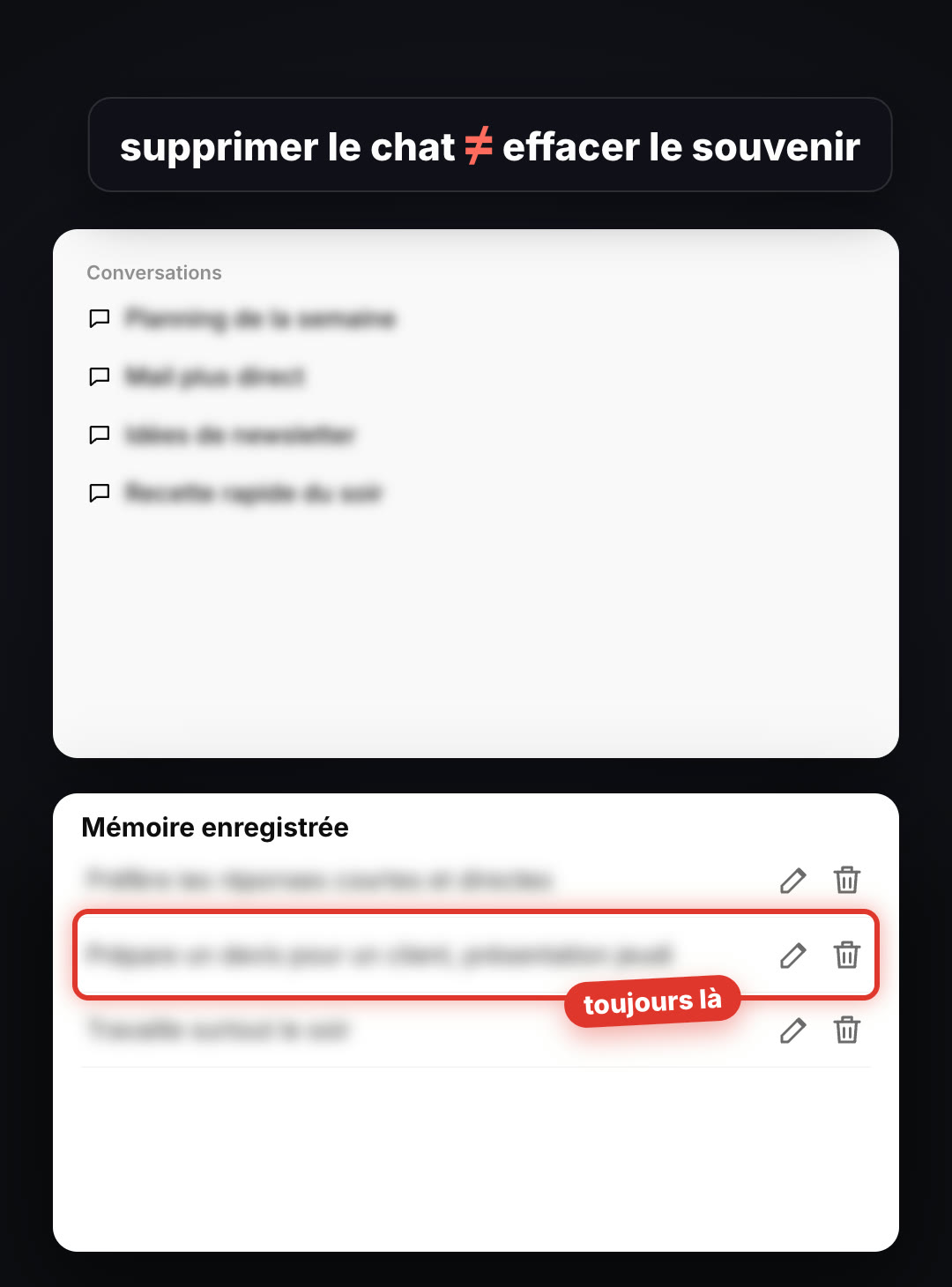
La bonne méthode, dans cet ordre :
Efface le souvenir
Dans la mémoire (la corbeille dans ChatGPT, Delete sur le sujet dans Claude), ou en entier si tu veux repartir de zéro.
Puis la conversation, si tu veux
Supprimer le chat retire la conversation de ton historique. Ça ne touche pas à la mémoire, d'où l'ordre.
Vérifie
Relance le prompt 1 dans une nouvelle conversation : le souvenir ne doit plus y être.
Quand tu bosses pour des clients
Le réflexe pro, si tu colles des mails, des devis ou des comptes rendus dans ton IA toute la journée :
- Pas de vrai nom de client. « Le client A », « la boîte de BTP » : l'IA travaille aussi bien, et rien de nominatif ne se retrouve en mémoire.
- Jamais de secret : mots de passe, clés d'accès, coordonnées bancaires, données personnelles d'un tiers. Ni en mémoire, ni dans une conversation.
- Pour un sujet sensible (un contrat, des chiffres, un litige), passe par une conversation qui ne laisse pas de trace. Dans ChatGPT, la discussion temporaire, en haut d'une nouvelle conversation. Dans Claude, le chat incognito : l'icône fantôme en haut à droite d'une nouvelle conversation, en dehors d'un projet. Claude peut aussi couper la mémoire pour une seule conversation : le bouton « + », puis Memory, avant ton premier message.
- Un projet par client dans Claude. Chaque projet a sa propre mémoire, et le réglage « Use account memory », sur la page du projet, décide s'il se sert aussi de ta mémoire générale.
- Le contrôle du mois. Relance le prompt 1 une fois par mois et efface ce qui a dérivé. Une mémoire fausse est pire qu'une mémoire vide : l'IA s'appuie dessus avec assurance.