Construis le QG de tes agents IA en 3D, étape par étape
Mon QG v2 est une île en 3D où on entre comme dans un jeu vidéo, et où chaque agent peut lancer une vraie session Claude Code. Ici, tu as le process complet pour faire le tien, avec ton activité à toi : l'installation, les deux fichiers à préparer, les messages à envoyer à Claude dans l'ordre, et le branchement de tes outils. Tu n'écris aucune ligne de code.
Ce que tu vas construire
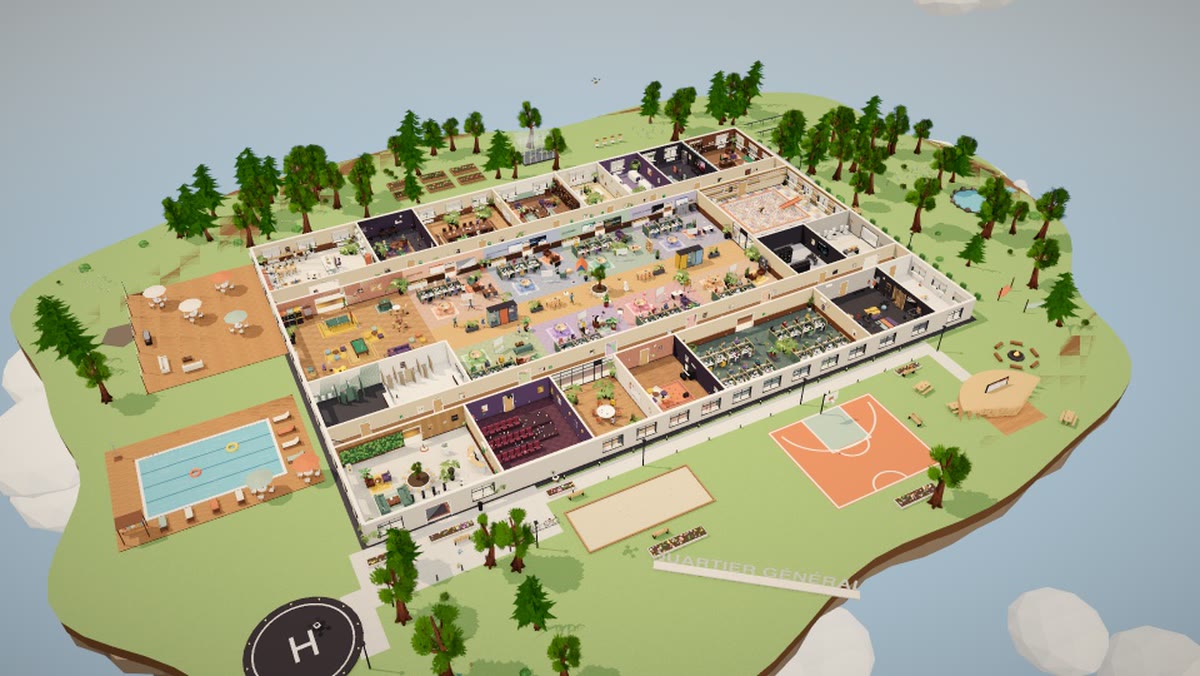
Voilà le mien, pour te donner une idée du résultat. Le tien aura tes pôles, tes agents et ton décor.
- Une île en 3D dans ton navigateur, avec des bâtiments sans toit : d'en haut, tu vois chaque pièce et chaque agent au travail.
- Des agents avec une étiquette au-dessus de la tête : prénom, poste et état (au travail, en pause, en attente de ta réponse). Chez moi, il y en a 31, répartis dans 8 pôles tirés de mes vraies activités.
- Une vue jeu vidéo : avec le bouton « J'entre », tu marches dans les bureaux à la première personne. Les portes s'ouvrent avec la touche E.
- Des agents qui travaillent pour de vrai : tu t'approches de quelqu'un, tu lui confies une tâche, et ça lance une vraie session Claude Code sur ton ordinateur. Le fichier arrive dans son dossier.
- Tes outils branchés, si tu veux : un agent qui lit ton Notion, un autre qui prépare un brouillon dans ta boîte mail.
- Des détails qui donnent envie d'y rester : chez moi, un café tenu par un orang-outan, une piscine à balles, une salle de jeux vidéo, et quelqu'un qui boxe dans le vide avec un casque de réalité virtuelle.
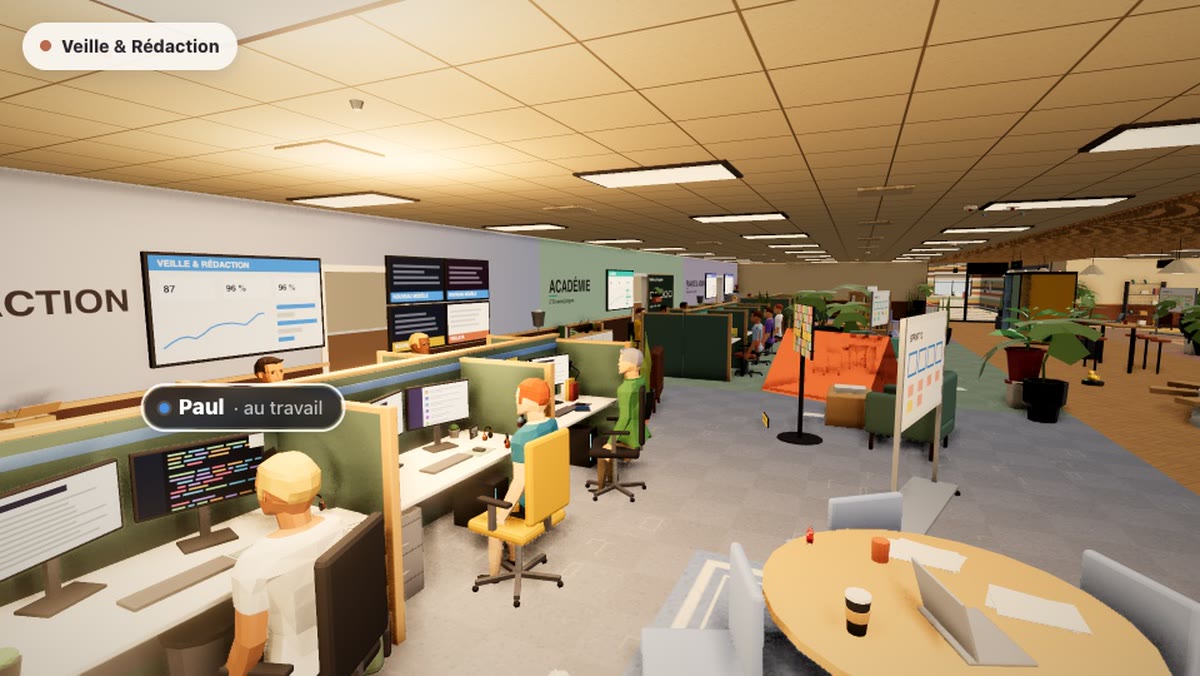
Le QG tourne sur ton ordinateur, pas sur Internet. C'est ce qui permet aux agents de lancer de vraies sessions Claude Code avec tes fichiers et tes outils, et personne d'autre ne peut y accéder.
Le process, en un schéma
Une règle pour tout le guide : on regarde avant de coder, et on ajoute une seule couche à la fois. Tu envoies un message, tu regardes le résultat, tu dis ce qui ne va pas, et tu ne passes à l'étape suivante que quand celle-ci te plaît. Tous les messages à envoyer sont dans des cadres noirs, avec un bouton pour les copier.
Étape 0 · Installer Claude Code
Compte 15 minutes. Pas besoin de connaissances techniques : tu vas juste coller quelques commandes dans le Terminal.
Un abonnement Claude
Claude Code est inclus à partir de l'offre Pro (environ 20 € par mois), et dans les offres Max et Ultra. L'offre gratuite ne suffit pas. L'abonnement se prend sur claude.ai.
Ouvrir le Terminal
Sur Mac : Cmd + Espace, tape « Terminal », puis Entrée. Sur Windows : clic droit sur le menu Démarrer, puis « Terminal » (ou « Windows PowerShell »). C'est une fenêtre où l'on tape des commandes : pour chaque commande de ce guide, tu la colles, puis tu appuies sur Entrée.
Installer Claude Code
Sur Mac :
curl -fsSL https://claude.ai/install.sh | bashSur Windows, dans PowerShell :
irm https://claude.ai/install.ps1 | iexFerme le Terminal, rouvre-le, et vérifie :
claude --versionUn numéro de version s'affiche : c'est installé. Si tu lis « command not found », va voir Si ça bloque.
Installer Node.js
C'est le moteur qui fera tourner le petit serveur de ton QG, et qui permet à Claude de télécharger le moteur 3D. Va sur nodejs.org, télécharge la version « LTS » et installe-la comme n'importe quelle application. Puis, dans un nouveau Terminal :
node -vUn numéro qui commence par « v » s'affiche : c'est bon.
Créer le dossier du QG et lancer Claude
mkdir ~/mon-qg
cd ~/mon-qg
claude
La première fois, Claude Code ouvre ton navigateur pour que tu te connectes avec ton compte Claude. Ensuite, il te demande si tu fais confiance à ce dossier : réponds oui.
Laisse le dossier à cet endroit, dans ton dossier personnel, et pas dans iCloud Drive ou un dossier synchronisé : la synchronisation bloque parfois la lecture des fichiers pendant que le QG tourne. Ça m'est arrivé.
Choisir le modèle
/modelUne liste s'affiche : ce sont les modèles de ton abonnement. J'ai commencé avec Claude Fable 5.2 (sorti le 9 novembre). Le soir, je suis passé sur Opus 5.5 en mode rapide, qui répond plus vite, et je suis revenu à Fable 5.2 le lendemain pour pousser la qualité. Si Fable 5.2 n'est pas dans ta liste, prends le modèle le plus puissant qu'elle te propose.
Comprendre les demandes d'autorisation
Avant d'écrire un fichier ou de lancer une commande, Claude te demande la permission. Lis la demande et accepte si elle concerne ton dossier du QG. Pour ne plus avoir à confirmer chaque fichier, appuie sur Maj + Tab : le mode qui accepte les modifications de fichiers s'affiche en bas de l'écran. Les commandes (téléchargements, lancement du serveur) restent à valider une par une, et c'est très bien comme ça.
Tu peux dicter. Je parle à Claude avec la dictée vocale de mon Mac : il comprend très bien un message dit à l'oral, même avec des hésitations.
Tu peux lui montrer des images. Glisse un fichier image dans la fenêtre du Terminal (son chemin s'affiche et Claude le lit), ou copie une capture d'écran et colle-la avec Ctrl + V, même sur Mac. Claude ne peut pas regarder une vidéo Instagram ou TikTok à partir d'un lien : fais des captures des moments qui te plaisent.
Étape 1 · Ton équipe d'agents
C'est l'étape qui rend ton QG différent du mien. Avant de parler de 3D, tu décris ton activité : tes pôles (les grandes parties de ton travail) et les agents qui y travaillent. Un agent, c'est un rôle précis avec un prénom : « Zoé, veilleuse IA, lit les actus chaque matin et m'en sort 5 sujets ».
Le plus simple, c'est de demander à Claude de t'aider. Colle ce message dans Claude Code et réponds à ses questions :
Aide-moi à préparer l'équipe d'agents de mon Quartier Général. Pose-moi tes questions une par une sur mon activité : ce que je fais, ce qui me prend du temps chaque semaine, les outils que j'utilise. Ensuite, propose-moi entre 4 et 8 pôles et 2 à 5 agents par pôle, avec pour chacun un prénom, un poste, 2 missions concrètes et les outils dont il aurait besoin. Propose aussi quelques lieux et un ou deux personnages fétiches. Quand je valide, écris tout dans un fichier EQUIPE.md.Le fichier ressemblera à ça. C'est ce format que Claude réutilisera pour construire le QG, puis pour donner leurs consignes aux agents :
# Mon équipe

## Pôle Contenu (couleur : bleu)
- Zoé · veilleuse IA
  Missions : lire les actus IA du jour, me proposer 5 sujets
  Outils : web
- Paul · rédacteur newsletter
  Missions : écrire la newsletter du dimanche, trouver le titre
  Outils : web, Notion

## Pôle Clients (couleur : vert)
- Jeanne · assistante
  Missions : trier mes mails urgents, préparer mes rendez-vous
  Outils : Gmail, Google Agenda

## Les lieux
Un café, une salle de réunion, une salle de sport, une terrasse

## Les personnages fétiches
Une mascotte au comptoir du café, un CEO, un livreur- Des missions concrètes : « écrire 3 posts LinkedIn par semaine » plutôt que « s'occuper des réseaux ». Ce sont ces missions qui serviront de consignes à l'agent quand tu lui confieras une tâche.
- Note les outils de chaque agent dès maintenant (web, Notion, Gmail, Google Agenda, Google Drive, Slack) : tu les brancheras à l'étape 7.
- Commence petit : 10 à 15 agents suffisent pour un QG vivant. Claude ajoutera des figurants pour remplir les bureaux.
- Rien de confidentiel : pas de mot de passe, de nom de client ni de chiffre privé dans ce fichier, surtout si tu filmes ton QG.
Étape 2 · Le brief
Le brief dit à Claude ce que tu veux construire, ton style et tes règles. Il le relira à chaque nouvelle conversation, et tu n'auras pas à tout répéter. Remplace les deux lignes entre crochets, puis envoie le tout :
Crée un fichier BRIEF.md avec ce texte :

# Mon Quartier Général : le brief

## L'idée
Le QG de mes agents IA en vraie 3D, dans mon navigateur : une île qui flotte, des bâtiments sans toit pour voir dans chaque pièce, et mes agents qui travaillent dedans. On peut y entrer comme dans un jeu vidéo, et chaque agent peut lancer une vraie session Claude Code.

## Mon équipe
Tout est dans EQUIPE.md : les pôles, les agents, leurs missions, leurs outils, les lieux et les personnages.

## Ce que je veux, dans l'ordre
1. Des maquettes à valider avant le vrai code.
2. L'île en 3D, une caméra qui tourne autour, un clic sur un pôle pour voler jusqu'à lui.
3. Une étiquette au-dessus de chaque agent : prénom, poste, état.
4. Un bouton « J'entre » pour marcher à la première personne et ouvrir les portes.
5. Parler à un agent et lui confier une tâche, qui lance une vraie session Claude Code, sur mon ordinateur seulement.
6. Brancher certains agents sur mes outils.

## Le style
[Ce que tu aimes, par exemple : lumineux, en plein jour, couleurs chaudes, très détaillé, ambiance grosse startup américaine]

## Mes références
[Le nom des captures que tu as rangées dans le dossier references/, et ce que tu en gardes]

## Règles
- On reprend des idées, jamais une ligne de code de quelqu'un d'autre.
- Modèles 3D gratuits sous licence CC0 seulement, crédités dans une page Mentions.
- Tout tourne sur mon ordinateur : rien n'est mis en ligne.
- Aucun mot de passe ni aucune clé dans le code ou à l'écran.

## Comment me parler
Français, tutoiement, ton direct. Une étape à la fois : tu me montres le résultat, je regarde et je valide, puis on passe à la suite.
Tes références : fais des captures d'écran des bureaux en 3D qui te plaisent (vidéos, jeux, sites) et range-les dans un dossier references, à l'intérieur de mon-qg. Une image vaut mieux que dix adjectifs. Chez moi, c'étaient des images des vidéos de Bekhruz et de Kenji Phang.
Étape 3 · Les maquettes
La règle qui m'a fait gagner le plus de temps : on valide l'image avant d'écrire le vrai code. Changer de style sur une maquette prend quelques minutes. Sur un monde en 3D déjà codé, c'est beaucoup plus long. J'ai fait 5 maquettes en 3 heures avant d'être content.
Lis BRIEF.md et EQUIPE.md, et regarde les images du dossier references. Avant d'écrire le vrai QG, fais-moi une maquette : une seule page en 3D avec Three.js, vue d'en haut, avec l'île, les pôles, les lieux et quelques agents. Pas encore de fonctionnalités. À chaque retour de ma part, fais une nouvelle version dans un nouveau fichier (maquette-1.html, maquette-2.html, et ainsi de suite) pour que je puisse comparer. Dis-moi comment l'ouvrir dans mon navigateur.Ce qu'il fait : il télécharge Three.js (le moteur 3D) dans ton dossier, écrit la page et te dit comment l'ouvrir. Il te demande la permission de lancer quelques commandes : accepte.
Ensuite, tu regardes et tu dis ce qui ne va pas. Les retours qui ont le plus fait avancer le mien :
- « C'est trop sombre, on dirait la nuit : je veux la journée. »
- « C'est trop vide et ça fait enfantin : ajoute des détails dans chaque bureau, des plantes, des écrans, des bibliothèques, une poubelle. »
- « Je veux une île qui flotte, plus grande, comme une vraie grosse startup : un open space par pôle, des box d'une personne pour les visios. »
- « Analyse cette capture et reprends son niveau de détail, mais avec nos couleurs à nous. » (avec la capture glissée dans le Terminal)
- « Donne-moi les 10 meilleures idées de lieux un peu fous pour le QG d'une startup. »
Quand une maquette te plaît, dis-le clairement, par exemple « La maquette 5 est validée ». C'est elle qui sert de modèle pour la suite.
Étape 4 · L'île en 3D
C'est le plus gros morceau du projet. Claude va travailler longtemps, en s'arrêtant pour te montrer où il en est.
La maquette [son numéro] est validée. Construis maintenant le vrai QG à partir d'elle, dans un dossier site. Three.js et les modèles 3D sont enregistrés dans le projet, sans lien vers un site externe. Prends des modèles 3D gratuits sous licence CC0 (Poly Pizza, Kenney, Quaternius) et crédite leurs auteurs dans une page Mentions. Les bâtiments sont sans toit, pour voir dans chaque pièce. Chaque agent de EQUIPE.md a son bureau et une étiquette au-dessus de la tête : prénom, poste et état (au travail, en pause, en attente). La caméra tourne lentement autour de l'île, et un clic sur un pôle la fait voler jusqu'à lui. Crée aussi un petit serveur Node, sans aucune dépendance, dans live/server.js : il sert le dossier site sur mon ordinateur seulement (adresse 127.0.0.1). Donne-moi la commande pour le lancer.Ce qu'il fait : il cherche et télécharge les modèles 3D, construit l'île pièce par pièce et crée le serveur. Ensuite, ouvre un deuxième Terminal (Cmd + N sur Mac) et lance :
cd ~/mon-qg
node live/server.js
Le serveur affiche une adresse : ouvre-la dans ton navigateur et laisse ce Terminal ouvert tant que tu utilises le QG. Tu ne peux pas simplement double-cliquer sur la page : le navigateur bloque le chargement des modèles 3D quand la page n'est pas servie par un serveur. Et c'est ce même serveur qui lancera les tâches des agents à l'étape 6.
Puis, pour que ça donne vraiment envie :
Maintenant, dans chaque pièce, ajoute plein de petits détails : des plantes, des écrans allumés, des tasses, des livres, des tableaux blancs, des objets en hauteur. Chaque bureau doit être un peu différent. Mets le nom de chaque pôle en grand sur son mur, avec une petite phrase.Étape 5 · Entrer dedans
Ajoute un bouton « J'entre » qui passe à la première personne : je marche avec Z, Q, S, D ou les flèches, je regarde autour de moi avec la souris, je ne traverse ni les murs ni les meubles, et la touche E ouvre les portes. Échap me rend la souris. Un bouton « Vue d'en haut » me ramène au-dessus de l'île. Quand je clique sur un pôle depuis la vue d'en haut, je dois pouvoir entrer directement dedans.Recharge la page (Cmd + R sur Mac, Ctrl + R sur Windows) après chaque changement, et teste en marchant partout. Si tu traverses un mur, si une porte ne s'ouvre pas ou si un agent est assis de travers, dis-le simplement à Claude, avec l'endroit. Pas besoin de savoir comment le corriger : « dans la salle de jeux, la personne est assise bizarrement » suffit. Sur un clavier QWERTY, demande W, A, S, D à la place de Z, Q, S, D.
Étape 6 · Confier de vraies tâches
C'est là que ton QG devient utile. Quand tu parles à un agent, la page envoie ta demande au serveur, et le serveur lance Claude Code pour de vrai, dans un dossier à part. Voici exactement le fonctionnement du mien :
Quand je m'approche d'un agent et que j'appuie sur E, ouvre une fenêtre avec deux boutons : « Discuter » et « Confier une tâche ». Ajoute au serveur live/server.js :
- Discuter : Claude Code répond en mode non interactif, sans aucun outil, avec la personnalité de l'agent (son prénom, son poste et ses missions dans EQUIPE.md). Rien n'est enregistré.
- Confier une tâche : une vraie session Claude Code en mode non interactif, avec le modèle Sonnet, dans un dossier live/travaux/ à son prénom. Seulement les outils pour lire, écrire et modifier des fichiers et pour chercher sur le web, en acceptant les modifications dans ce dossier. Un plafond de 2 $ par tâche, et 4 tâches en même temps au maximum.
- Pendant la tâche, l'agent tape à son bureau, et la fenêtre montre seulement le nom de l'outil et le nom du fichier, jamais leur contenu. À la fin : son compte rendu, la liste des fichiers créés et un bouton pour ouvrir son dossier.
- Le serveur n'écoute que sur mon ordinateur et refuse toute demande qui ne vient pas de la page du QG.
Quand Claude a fini, arrête le serveur (Ctrl + C dans son Terminal), relance-le avec node live/server.js, recharge la page, et teste avec un agent de ton pôle contenu :
Écris 5 idées de posts pour ma semaine prochaine dans un fichier.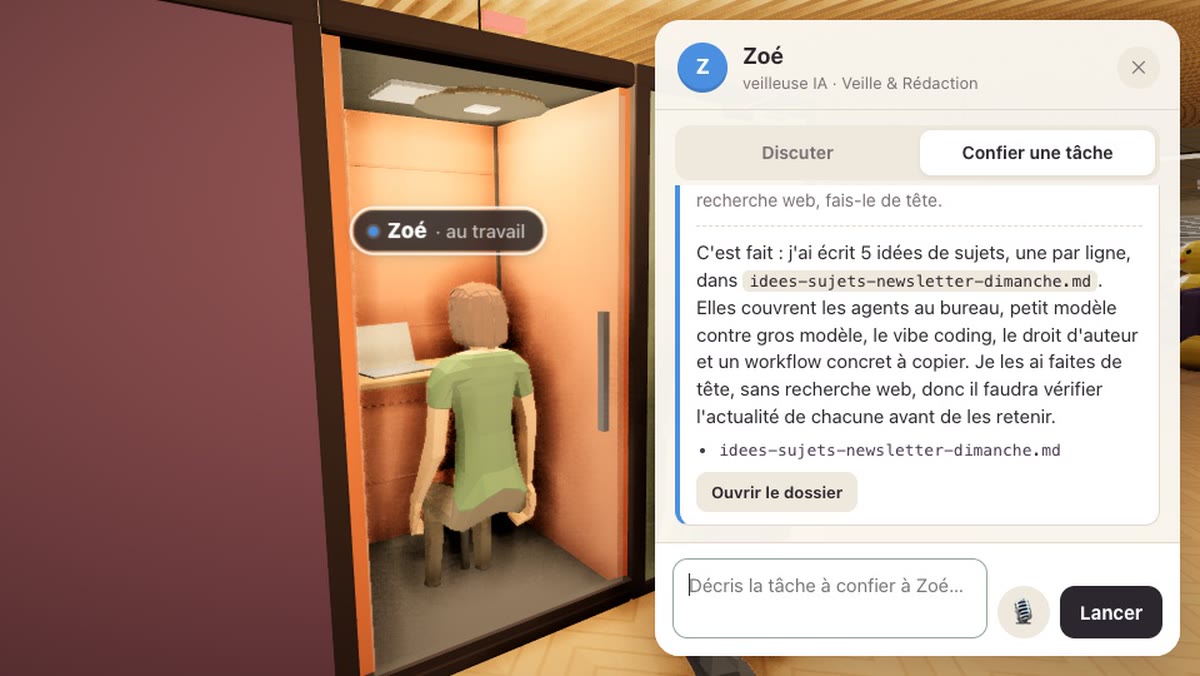
- Chaque agent a son dossier (
live/travaux/suivi de son prénom) : il y écrit ses livrables et ne touche à rien d'autre. - Des outils limités : lire, écrire et modifier des fichiers, chercher et lire des pages web. Pas de commandes sur ton ordinateur.
- Un plafond de 2 $ par tâche, et 4 agents au travail en même temps au maximum. Les tâches tournent avec Sonnet, plus rapide et moins cher que les gros modèles.
- Rien de privé à l'écran : la page n'affiche que le nom de l'outil et le nom du fichier, jamais leur contenu. Pratique si tu filmes.
Ne confie pas à un agent une tâche qui contient un mot de passe ou une clé : tout ce que tu lui écris part dans une session Claude Code. Et ne mets pas ce serveur sur Internet : il est fait pour ton ordinateur seulement.
Étape 7 · Brancher tes outils
Pour l'instant, tes agents n'ont que leurs fichiers et le web. Pour que Paul lise ton Notion ou que Jeanne prépare un brouillon dans Gmail, il faut deux choses : brancher l'outil sur ton compte Claude, puis dire au serveur quel agent a le droit de s'en servir, et pour faire quoi.
Brancher l'outil sur Claude
Ouvre la page des connecteurs de claude.ai (claude.ai/customize/connectors). Choisis l'outil (Notion, Gmail, Google Agenda, Google Drive, Slack…), clique pour le connecter et accepte l'accès avec ton compte. Les connecteurs ajoutés sur claude.ai arrivent tout seuls dans Claude Code, tant que tu es connecté avec le même compte.
Vérifier dans le Terminal
claude mcp listChaque connecteur s'affiche avec son nom (par exemple « claude.ai Notion ») et un ✔ quand il marche. Un « ! » veut dire qu'il faut te reconnecter : dans Claude Code, tape
/mcpet suis les instructions. Pour un outil qui n'est pas dans la liste des connecteurs, demande à Claude Code comment l'ajouter : c'est souvent une commandeclaude mcp add, puis une connexion par ton navigateur.Donner l'outil à un agent
Note d'abord l'outil dans la fiche de l'agent, dans EQUIPE.md (« Outils : web, Notion »). Puis envoie ce message à Claude Code :
Je veux que certains agents utilisent mes connecteurs pendant leurs tâches, d'après la ligne « Outils » de EQUIPE.md. Modifie live/server.js, pour les tâches de ces agents seulement :
- lance la session avec la variable d'environnement MCP_CONNECTION_NONBLOCKING=false, pour qu'elle attende que les connecteurs soient branchés avant de commencer ;
- n'utilise pas --strict-mcp-config pour ces tâches ;
- dans --allowedTools, ajoute seulement les outils précis dont l'agent a besoin, avec leur nom exact (tu les as dans tes propres outils), par exemple chercher et lire une page Notion ;
- dans --disallowedTools, mets tous les autres outils de tous mes connecteurs, pour que la session ne les voie même pas ;
- pour Gmail : seulement la lecture et les brouillons, jamais l'envoi ni la suppression.
Les discussions et les agents sans outils ne changent pas. Avant de modifier quoi que ce soit, montre-moi un tableau avec chaque agent, ses connecteurs et les outils autorisés.
Ce qu'il fait : il te montre le tableau. Vérifie-le ligne par ligne, corrige ce qui ne va pas, puis dis-lui de continuer.
Tester en lecture d'abord
Relance le serveur, recharge la page, et confie à l'agent une tâche qui lit sans rien modifier :
Cherche dans mon Notion la page de mon calendrier éditorial et résume-la dans un fichier.Si l'agent répond qu'il ne trouve pas l'outil, vérifie
claude mcp list, puis colle sa réponse à Claude Code.
Dans mon QG filmé, les tâches n'utilisent que les fichiers et le web. Cette méthode, je l'ai testée à part, avec Claude Code 2.1.322 et mon connecteur Notion, sur une tâche lancée comme celles du QG (chercher une page) :
- avec tous mes connecteurs visibles (420 outils), la tâche a dépassé son plafond et s'est arrêtée, à 1,44 $ ;
- avec Notion seul (78 outils), elle a réussi, pour 0,43 $ ;
- avec seulement les 2 outils Notion utiles (chercher et lire une page), elle a réussi pour 0,07 $.
Chaque outil visible est décrit à Claude au début de la tâche, et ces descriptions se paient : d'où les deux lignes --allowedTools et --disallowedTools. Et sans le réglage MCP_CONNECTION_NONBLOCKING=false, la tâche démarrait avant que Notion soit branché, et répondait qu'elle ne trouvait pas l'outil.
Une tâche avec un connecteur agit sur ton vrai compte. Commence par des tâches qui lisent. Pour l'e-mail, demande des brouillons, jamais un envoi : « prépare un brouillon de réponse dans Gmail », et c'est toi qui relis et qui envoies. Et ne donne à chaque agent que les outils de son poste.
Étape 8 · Les finitions
C'est ce qui fait passer le QG de « ça marche » à « waouh ». Envoie ces messages un par un, dans l'ordre que tu veux, et regarde le résultat entre deux.
Les onglets
Ajoute en bas de l'écran des onglets discrets : « Pôles », pour voir chaque pôle et chaque lieu un par un, et « Équipe », pour voir ce que fait chaque agent en ce moment.La réunion
Ajoute une réunion : je coche des agents, je clique sur un sifflet, et ils marchent tous jusqu'à la salle de réunion.Tes outils à l'écran
Ajoute un onglet « Outils » qui affiche le nom de mes connecteurs et s'ils marchent, en lisant claude mcp list. N'affiche jamais une adresse, une commande ou un message d'erreur.De la vie
Le QG doit avoir l'air vivant : des agents qui marchent, qui vont au café, qui discutent. Ajoute des figurants sans étiquette aux bureaux vides pour que l'open space soit plein, et quelques détails un peu fous, par exemple quelqu'un qui travaille sur un tapis de course ou un drone qui livre un café.La qualité
Monte la qualité des graphismes : lumière douce de jour, ombres, matériaux plus réalistes, sans faire ramer mon ordinateur.L'interface
Vérifie toute l'interface : des boutons plus petits et discrets, rien qui se superpose, et plus aucune fenêtre qui reste affichée quand je ferme une discussion. Je dois pouvoir continuer à marcher dès que j'ai fini de parler à un agent.Les mentions
Dans l'onglet « Mentions », crédite chaque modèle 3D avec son auteur et sa licence, Three.js, et les idées que j'ai reprises.
Lancer ton QG chaque jour
Démarrer
cd ~/mon-qg
node live/server.js
Ouvre l'adresse affichée dans ton navigateur, et laisse le Terminal ouvert.
Visiter
La caméra tourne autour de l'île. Clique sur un pôle pour voler jusqu'à lui, puis sur « J'entre » pour passer à la première personne. Tu marches avec Z, Q, S, D ou les flèches, tu regardes avec la souris, et la touche E ouvre les portes.
Parler à un agent
Approche-toi de quelqu'un, regarde-le et appuie sur E. « Discuter » pour échanger des idées, « Confier une tâche » pour lancer une vraie session. Le résultat arrive dans la fenêtre, avec un bouton pour ouvrir le dossier de l'agent.
Arrêter
Ctrl + C dans le Terminal du serveur.
Continuer à le construire
cd ~/mon-qg
claude --continue
Ça rouvre ta dernière conversation avec Claude. Si tu préfères repartir d'une nouvelle conversation, commence par : « Lis BRIEF.md, EQUIPE.md et le code du site, puis dis-moi où on en est. »
Si ça bloque
- « command not found: claude » : ferme le Terminal et rouvre-le. Si ça ne suffit pas, relance la commande d'installation, puis
claude doctor, qui dit ce qui manque. - La page est blanche, ou les modèles 3D n'apparaissent pas : ouvre bien le QG par l'adresse du serveur, pas en double-cliquant sur le fichier. Si c'est toujours blanc, ouvre la console de Chrome (Cmd + Option + J sur Mac, Ctrl + Maj + J sur Windows), copie les lignes en rouge et colle-les à Claude.
- « address already in use » : un serveur du QG tourne déjà dans une autre fenêtre. Ferme-la, ou demande à Claude de changer de port.
- Les agents ne répondent pas : vérifie que
claudemarche dans le Terminal et que tu es connecté (/logindans Claude Code). Et relance le serveur après chaque modification delive/server.js. - Une tâche s'arrête en cours : elle a sûrement atteint le plafond de 2 $. Découpe-la en tâches plus petites.
- Ça rame : « Le QG rame sur mon ordinateur : baisse la qualité des ombres et le nombre de figurants, sans changer le style. »
- Claude a cassé quelque chose : appuie deux fois sur Échap (ou tape
/rewind) pour revenir avant son dernier changement. Encore mieux : à chaque étape validée, dis-lui « Sauvegarde cette version avec git », et tu pourras toujours revenir en arrière. - Claude oublie des choses : les longues conversations sont résumées automatiquement. Tape
/compactquand tu changes d'étape, ou repars d'une nouvelle conversation avec « Lis BRIEF.md et EQUIPE.md ».
Ce que j'ai appris
- Une maquette avant le moindre code. 5 maquettes en 3 heures, de 19 h 14 à 22 h 12. C'est ce qui m'a évité de tout recoder.
- Des images plutôt que des adjectifs. « Plus beau » ne suffit pas. « Trop sombre, on dirait la nuit, je veux la journée » avec une capture, si.
- Itérer, c'est normal. Mes messages disent « toujours pas ça », « trop nul », « c'est tellement pas qualitatif ». Le QG final est venu de ces retours, pas du premier message.
- Une couche à la fois. La 3D, puis la vue jeu vidéo, puis les vraies tâches, puis les outils. Quand quelque chose casse, tu sais d'où ça vient.
- Tu peux changer de modèle en route. J'ai fait la soirée avec Opus 5.5 en mode rapide, et je suis revenu à Fable 5.2 le lendemain pour remonter la qualité.
- Dis ce qui ne va pas, pas comment le coder. « Quand je ferme la discussion, une fenêtre s'affiche » suffit : Claude trouve la solution tout seul.
- Les détails fous font la vidéo. Le casque de réalité virtuelle, le tapis de course, le drone et son café : c'est ce qu'on retient.
Ce qu'on a le droit de reprendre
- L'archipel de Zeyneb Madi est un concept présenté dans son guide, sans code : on peut s'en inspirer, en la créditant.
- L'Agents Office d'AJ Sahni est publié sous une licence non commerciale (PolyForm Noncommercial) : interdit de reprendre son code pour un usage commercial, de le renommer ou de le présenter comme le tien. Je n'en ai repris que l'idée, jamais une ligne.
- Agent Office, d'AgentSystemLabs, est open source sous licence MIT. J'en ai repris l'idée des sessions Claude Code montrées comme des employés, pas le code.
- Les vidéos de Bekhruz et de Kenji Phang m'ont servi de références : on reprend la qualité des détails, pas leurs couleurs ni leurs bureaux.
- Les modèles 3D de mon QG sont libres de droits (CC0), trouvés sur Poly Pizza : Quaternius, Kenney, CreativeTrio, iPoly3D, Armory_3D, hat_my_guy et michu. Je les crédite quand même dans la page.
- Three.js, le moteur 3D, est sous licence MIT.
- Attention aux images sous droits. L'écran de ma salle de jeux vidéo affiche un visuel de Grand Theft Auto VI, © Rockstar Games, crédité dans la page. Si tu publies ton QG, mets à la place une image à toi ou libre de droits.
Ce que ça coûte
- Claude : l'abonnement, à partir de l'offre Pro. Le mode rapide d'Opus 5.5 puise en plus dans les crédits d'usage : Claude Code l'indique quand tu l'actives.
- Les tâches des agents : 2 $ au maximum chacune, le serveur arrête la session au-delà. La tâche de Zoé a pris 7 secondes. Une tâche qui utilise un connecteur coûte un peu plus : 0,07 $ dans mon test Notion, à condition que l'agent ne voie que les outils dont il a besoin (étape 7).
- Le temps : chez moi, environ 6 h 40 de travail actif, du 11 novembre à 19 h 06 au 12 novembre à 13 h 46, dont environ 3 h 39 avec Fable 5.2 et 3 h 01 avec Opus 5.5.
- Le code : 2 594 lignes dans mon QG, toutes écrites par Claude, serveur compris.
- L'hébergement : 0 €. Tout tourne sur ton ordinateur.
La version 1, en pixel art
Le premier QG, fait le 16 octobre : une seule page en pixel art, 32 agents, une barre de mission, mise en ligne gratuitement sur Vercel en environ 3 heures. Si tu débutes, commence peut-être par lui : ses 12 prompts sont plus courts, et il ne demande aucun serveur.