Le QG de mes agents IA : tous mes prompts, dans l'ordre
Les 12 demandes que j'ai envoyées à Claude Code, du brief à la mise en ligne, avec les schémas et le process. Environ 3 heures, une seule page web, aucune ligne de code écrite à la main.
Tu lis le guide de la première version de mon QG, en pixel art. La version 2, en vraie 3D, où on entre comme dans un jeu vidéo et où les agents lancent de vraies sessions Claude Code, a son guide ici : le QG v2.
L'idée vient de deux créateurs. Zeyneb Madi et son archipel d'agents en pixel art (la disposition de l'écran, la barre d'outils qui s'allume). AJ Sahni et son Agents Office (un bureau où chaque département est une équipe d'agents). J'ai repris leurs idées et je les ai refaites à ma sauce, avec mes pôles : jamais une ligne de leur code.
Le QG, en une image
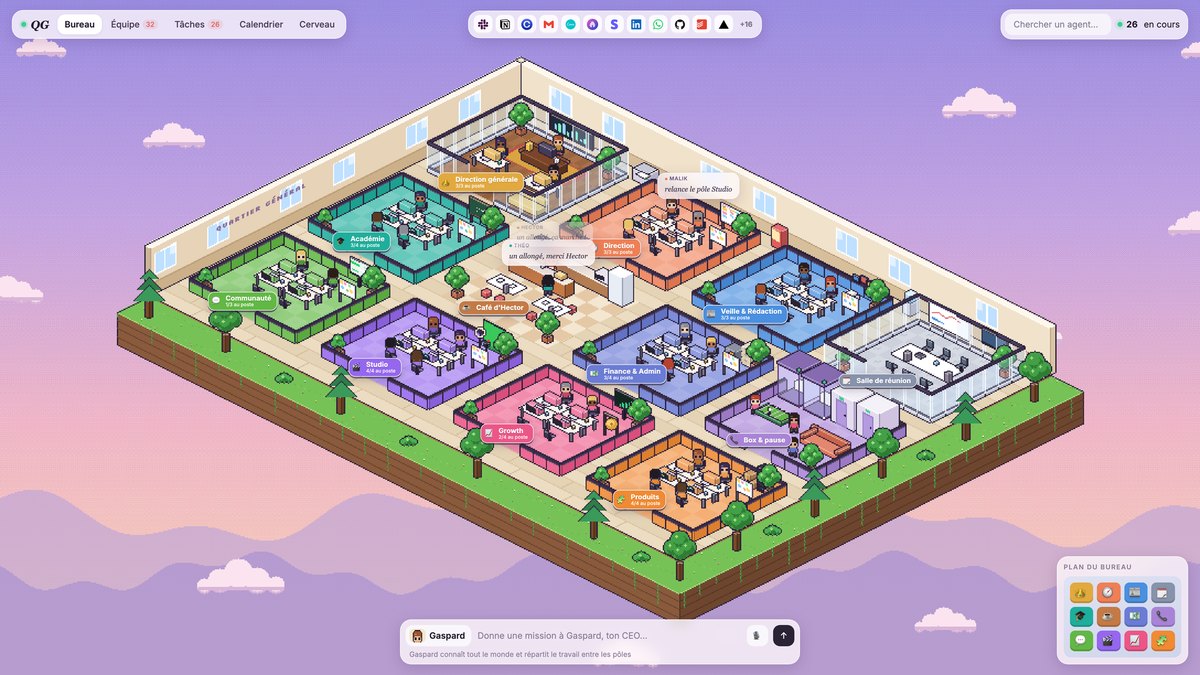
- 32 agents, chacun avec un prénom, un poste et une fiche.
- 12 zones : 9 pôles tirés de mes vraies activités (Direction, Veille & Rédaction, Académie, Communauté, Studio, Growth, Produits, Finance & Admin, plus le bureau du CEO), le café d'Hector, la salle de réunion et un coin box & pause.
- La vie de bureau : un agent part se chercher un café, un autre va aux toilettes (le voyant passe au rouge), d'autres font un baby-foot ou une sieste.
- 28 outils avec leurs vrais logos (Slack, Notion, Canva, Stripe…) : le logo s'allume quand un agent s'en sert.
- Une barre de mission : tu écris « Fais une vidéo TikTok sur Claude », Gaspard, le CEO, la confie au bon pôle.
- Une seule page web de 1 585 lignes, écrite par Claude, mise en ligne gratuitement sur Vercel.
Tout se passe dans la page : les agents, leurs déplacements et leurs bulles sont animés par le navigateur, et la barre de mission choisit le pôle d'après les mots de ta phrase (« vidéo » part au Studio, « newsletter » à la Veille). Le QG n'a besoin d'aucun serveur. Pour le brancher sur tes vrais agents, c'est la dernière partie.
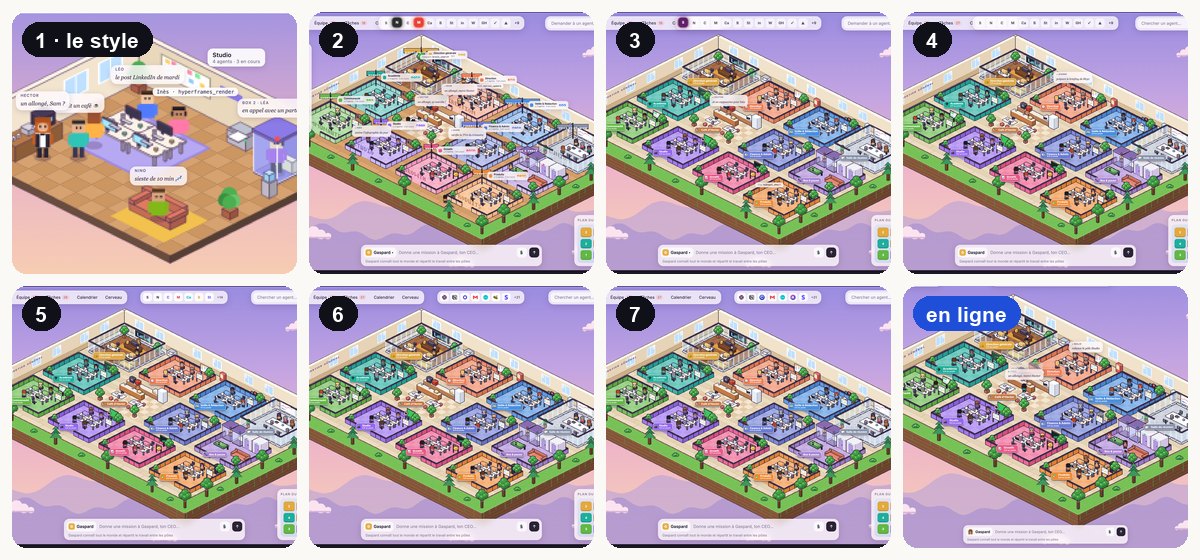
Le process, en un schéma
Six étapes, toujours dans le même ordre : on montre avant de coder, et on ne code qu'une fois l'image validée.
Avant de commencer : 3 choses
Claude Code
Tout se passe dans Claude Code, inclus dans l'abonnement Pro de Claude (environ 20 € par mois). Crée un dossier vide pour ton QG et ouvre Claude Code dedans.
Superpowers, pour les maquettes
Le plugin qui apprend à Claude à poser ses questions avant de coder (sa skill brainstorming). Elle peut aussi ouvrir un onglet dans ton navigateur pour te montrer les maquettes. Dans Claude Code, tape :
/plugin install superpowers@claude-plugins-officialUn compte Vercel gratuit, pour la mise en ligne
Crée un compte sur vercel.com (le plan Hobby est gratuit). Il faut aussi Node.js sur ton ordinateur. Sur Mac, avec Homebrew :
brew install nodeAu premier déploiement, Claude te demandera de te connecter à Vercel dans ton navigateur : c'est la seule chose à faire à la main.
Le brief de départ
Avant d'ouvrir le dossier du QG, j'ai donné mes deux références à Claude : le guide de Zeyneb Madi en PDF et le lien de l'Agents Office d'AJ Sahni. Il les a analysées, m'a conseillé de construire ma propre version plutôt que de reprendre un code sous licence, puis il a écrit le brief et le premier prompt à coller. C'est ce brief qui a lancé tout le reste.
Voici le projet que j'aimerais faire : [ton PDF, tes liens, tes captures]. Analyse-le en détail. Puis écris dans ce dossier un BRIEF.md : l'idée, pour qui, mes références, ce que j'ai le droit de reprendre, et ce qui doit bouger à l'écran. Donne-moi aussi le premier prompt à coller pour démarrer.Le modèle de mon brief, à remplir avec tes mots :
# Quartier Général : le brief de départ

## L'idée
Une carte vivante de mon équipe d'agents IA. Chaque pôle a sa zone, chaque agent est un petit personnage, et je vois qui travaille sur quoi, quel outil s'allume, qui passe le relais à qui.

## Pour qui, pour quoi
- D'abord pour moi : voir mon équipe d'un coup d'œil.
- Ensuite en vidéo : l'écran doit être beau et vivant à filmer.

## Mes références
1. [Référence 1] : ce que j'en garde.
2. [Référence 2] : ce que j'en garde.

## Règle ferme
On reprend les idées, jamais une ligne de code de quelqu'un d'autre.

## Mes pôles et mes agents
[Tes activités, ou : « analyse mes projets et propose les pôles »]

## Comment me parler
Français, tutoiement, ton direct. Résume en quelques lignes et demande un « go » avant de coder.
Mes 12 prompts, dans l'ordre
Ce sont mes vraies demandes du 16 octobre, nettoyées (je parle à Claude en dictée vocale). Envoie-les une par une et attends que chaque étape soit finie avant la suivante. Remplace ce qui est entre crochets. Les trois prompts montrés dans la vidéo sont marqués.
Lancer le cadrage · le n°1 de la vidéo
Lis BRIEF.md : c'est le projet Quartier Général. On démarre le cadrage. Pose-moi tes questions une par une, puis montre-moi une première maquette avant d'écrire le moindre code.Ce qu'il fait : il lance la skill brainstorming de Superpowers, lit le brief et te pose une première question. Prends le temps d'y répondre : c'est là que tout se décide.
Décrire ce que tu veux voir · le n°2 de la vidéo
Ce que j'aimerais : j'active le quartier général et je vois les petits agents bosser. L'un va à l'imprimante, l'autre va se faire un café, comme si c'était une vraie boîte : un vrai open space, avec les différents pôles. On les voit travailler sur leur ordinateur, passer des appels. Et qu'ils aient de vraies tâches, celles que je fais au quotidien.Ce qu'il fait : il relit tes références en détail (il découpe même les images du PDF) et te demande comment organiser l'espace : un seul grand plateau ou des îles séparées.
L'open space, et les pôles tirés de tes projets
Fais un open space, c'est plus représentatif d'une startup. Mets au moins 15 gestes de vraie vie de bureau : la machine à café, l'imprimante, les toilettes, la salle pour manger, des petits box pour une personne. Pour les pôles, base-toi sur tous les projets de mon entreprise qui sont sur mon ordinateur : fais-en l'analyse et propose-moi les pôles.Ce qu'il fait : c'est le moment le plus fort. Il lance un agent qui parcourt tes dossiers (tes projets, tes notes, tes fichiers de présentation) et en sort les pôles de ta boîte. Chez moi : 8 pôles, 19 gestes de vie de bureau, et un barista au centre.
Valider l'organigramme
Je valide presque tout. Enlève [ce qui ne sert pas] et mets [tel projet] dans [tel pôle]. Ajoute [un rôle qui manque, par exemple un avocat fiscaliste en Finance]. Et mets un CEO au-dessus de la direction : il pilote tous les agents et il connaît tout. Ajoute aussi une CMO et un CTO.Ce qu'il fait : une trentaine d'agents, un chef par pôle, et le trio CEO, CMO, CTO dans un bureau vitré.
Voir les maquettes dans le navigateur
Ouvre un onglet dans le navigateur où on peut voir les différentes maquettes, pour valider le visuel. Base-toi sur mes références, mais fais-le à ta sauce.Ce qu'il fait : un onglet s'ouvre tout seul avec le même coin de bureau dessiné en 3 styles (pixel art, 3D douce, vue de dessus), animés. Tu choisis, il redessine.
Le style, et tout le plateau
Je n'aime pas ces styles. Je veux du pixel art, comme dans [ta référence], un peu le style Habbo. Et l'open space est beaucoup trop petit : je veux tout le plateau, avec tous les pôles.Ce qu'il fait : tout l'étage en pixel art, dessiné pixel par pixel, avec 32 agents qui se lèvent, déjeunent, vont aux toilettes et jouent au baby-foot.
Calmer les agents, rendre les pôles lisibles
C'est mieux. Mais ils sont trop en activité : dans une vraie boîte, la plupart travaillent à leur poste, là je vois plus de gens qui marchent. Il y a trop de bulles, et on distingue mal les pôles. Fais qu'on capte tout de suite où est la salle de réunion, les box, la pause, et chaque équipe.Ce qu'il fait : presque tout le monde à son poste, 3 bulles au maximum à l'écran, une couleur franche et une étiquette par pôle, et un objet typique par pôle (un fond vert au Studio, un gong en Growth, un coffre-fort en Finance).
Tout rendre cliquable
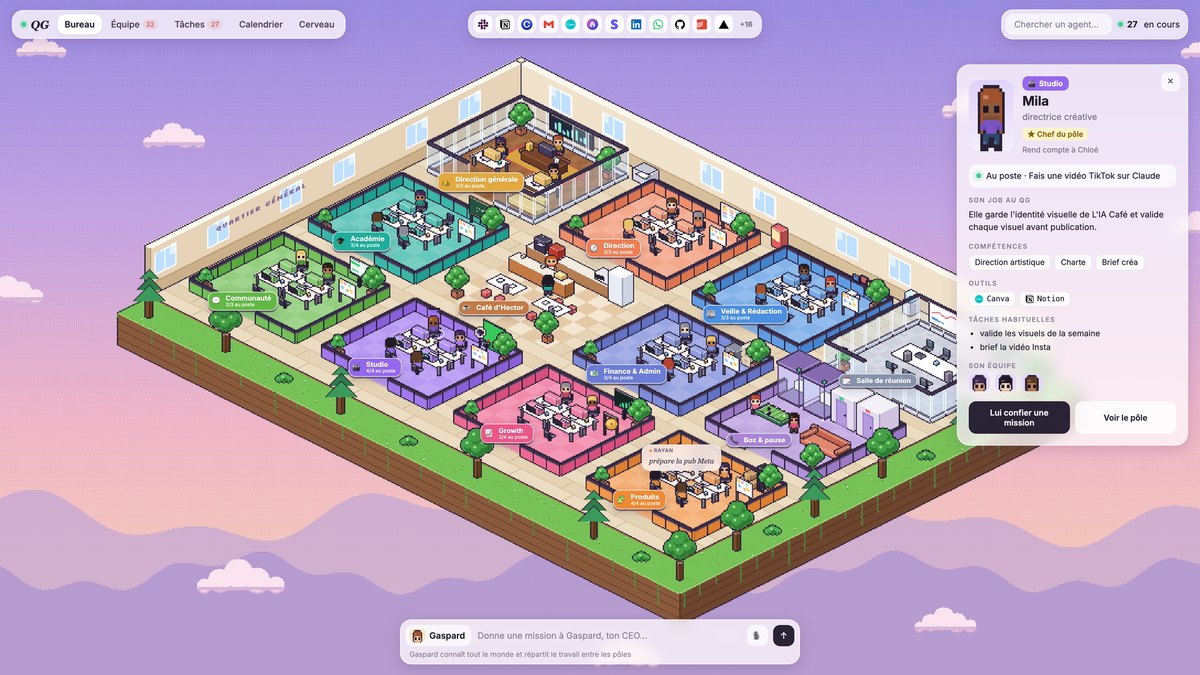
Je veux pouvoir cliquer sur chaque agent pour voir qui il est, ce qu'il fait et c'est quoi son job au sein du quartier général.Ce qu'il fait : une fiche par agent (son job, ses compétences, ses outils, son équipe, sa tâche en cours), un panneau par pôle, les onglets Équipe, Tâches, Calendrier et Cerveau, et en bonus la barre de mission.
Les vrais logos des outils
La barre du haut n'est pas cliquable, elle sert à quoi ? Garde-la, mais mets les vrais logos de tous mes outils, et rends-les cliquables.Ce qu'il fait : les logos officiels des 28 outils, et un panneau par outil : quels agents s'en servent, et leurs dernières utilisations. Il m'a fallu deux allers-retours : vérifie que chaque logo est le bon.
Le mettre en ligne · le n°3 de la vidéo
On garde ça comme ça. Pour que ça fasse vrai, je ne veux pas une URL localhost : mets-le en ligne sur Vercel.Ce qu'il fait : il transforme la dernière maquette en une page plein écran, te prévient que le lien sera public et que le plan gratuit est réservé au non commercial, puis attend ton « go ». Une minute plus tard, tu as ton adresse en
.vercel.app, à ouvrir sur ton téléphone.Si ton lien demande de se connecter à VercelTu as sans doute partagé l'adresse d'un déploiement précis, celle avec une suite de lettres au hasard : Vercel la protège. Partage l'adresse de production, la plus courte, en
.vercel.app. Si ça bloque encore : dans Vercel, ouvre ton projet, puis Settings, Deployment Protection, et désactive Vercel Authentication.Les finitions en plein écran
En plein écran, les bordures sont coupées : rends-le responsive. Dans la barre de mission, mets la tête de [ton CEO] au lieu de son initiale. Et dans le plan du bureau, remplace les numéros par le logo de chaque pôle.Ce qu'il fait : le ciel remplit tout l'écran, quelle que soit sa taille, puis il remet en ligne. Il teste lui-même en format large et en format haut.
Un historique jamais vide
Quand je clique sur un outil, je ne veux pas voir « pas encore utilisé ». Mets des dernières utilisations dès l'ouverture du QG.Ce qu'il fait : chaque outil affiche ses dernières utilisations dès la première seconde. Dernière mise en ligne : le QG est fini.
Comment le QG est organisé
Le schéma qui fait marcher la barre de mission : tu ne parles qu'à une personne, le CEO, et c'est lui qui répartit le travail.
Ce que j'ai appris
- Une maquette avant le moindre code. C'est la phrase la plus utile de tout le guide. J'ai fait 7 versions en 1 h 30 : changer de style sur une maquette prend deux minutes, le faire sur un site fini prend une heure.
- Les 3 retours qui ont tout changé. Le pixel art avec tout le plateau visible (prompt 6). Des agents plus calmes, 3 bulles au maximum, une couleur par pôle (prompt 7). Tout cliquable (prompt 8).
- Dis ce qui ne va pas, pas comment le coder. « Je vois plus de gens qui marchent que de gens qui travaillent » suffit : Claude trouve la solution tout seul.
- Laisse-le fouiller tes projets. Les pôles sortent de ce que tu fais vraiment. Relis la liste et enlève ce que tu ne veux pas montrer (un client, un projet secret).
- Pour filmer ton QG, mets-le en plein écran sur un ordinateur, avec une fenêtre d'au moins 1 400 pixels de large (en dessous, la barre de logos se réduit), et attends 30 secondes que les agents circulent.
Ce qu'on a le droit de reprendre
- L'archipel de Zeyneb Madi est un concept présenté dans son guide, sans code : on peut s'en inspirer, en la créditant.
- L'Agents Office d'AJ Sahni est un vrai logiciel, publié sous une licence non commerciale (PolyForm Noncommercial) : interdit de reprendre son code pour un usage commercial, de le renommer ou de le présenter comme le tien. Reprends l'idée, jamais ses fichiers. C'est écrit en toutes lettres dans mon brief, et Claude l'a respecté.
- Si tu publies le tien, crédite tes références, comme je le fais ici.
Ce que ça coûte
- Claude : compris dans mon abonnement. La session aurait coûté environ 16 $ si je l'avais payée à l'usage.
- Vercel : 0 €. Le plan Hobby est gratuit, mais il est réservé à un usage non commercial. Pour un QG qui sert ton entreprise, regarde le plan Pro.
- Le temps : environ 3 heures de travail, dont 1 h 30 de maquettes et 13 minutes pour les trois mises en ligne.
Aller plus loin : de vrais agents
Mon QG est une vitrine : il montre mon équipe, il ne lance pas encore les tâches. Si tu as déjà de vrais agents qui livrent leur travail quelque part (des routines Claude Code qui postent dans Slack, par exemple), tu peux le brancher dessus, en lecture seule :
Branche le QG sur mes vraies routines, en lecture seule. Quand une routine livre un message dans [ton canal Slack], l'agent qui correspond se met au travail à l'écran, avec le vrai titre au-dessus de sa tête. Ne modifie jamais mes routines. Dis-moi d'abord quelle clé il faut créer et où la ranger, sans jamais l'écrire dans le code.Compte une à deux heures de plus avec Claude Code. Garde tes clés pour toi : elles vont dans les réglages de Vercel, jamais dans une conversation ni dans un fichier que tu partages.